

Autentisering
Autentisering-fanen håndterer din egen innlogging: passord, 2FA og passnøkler.
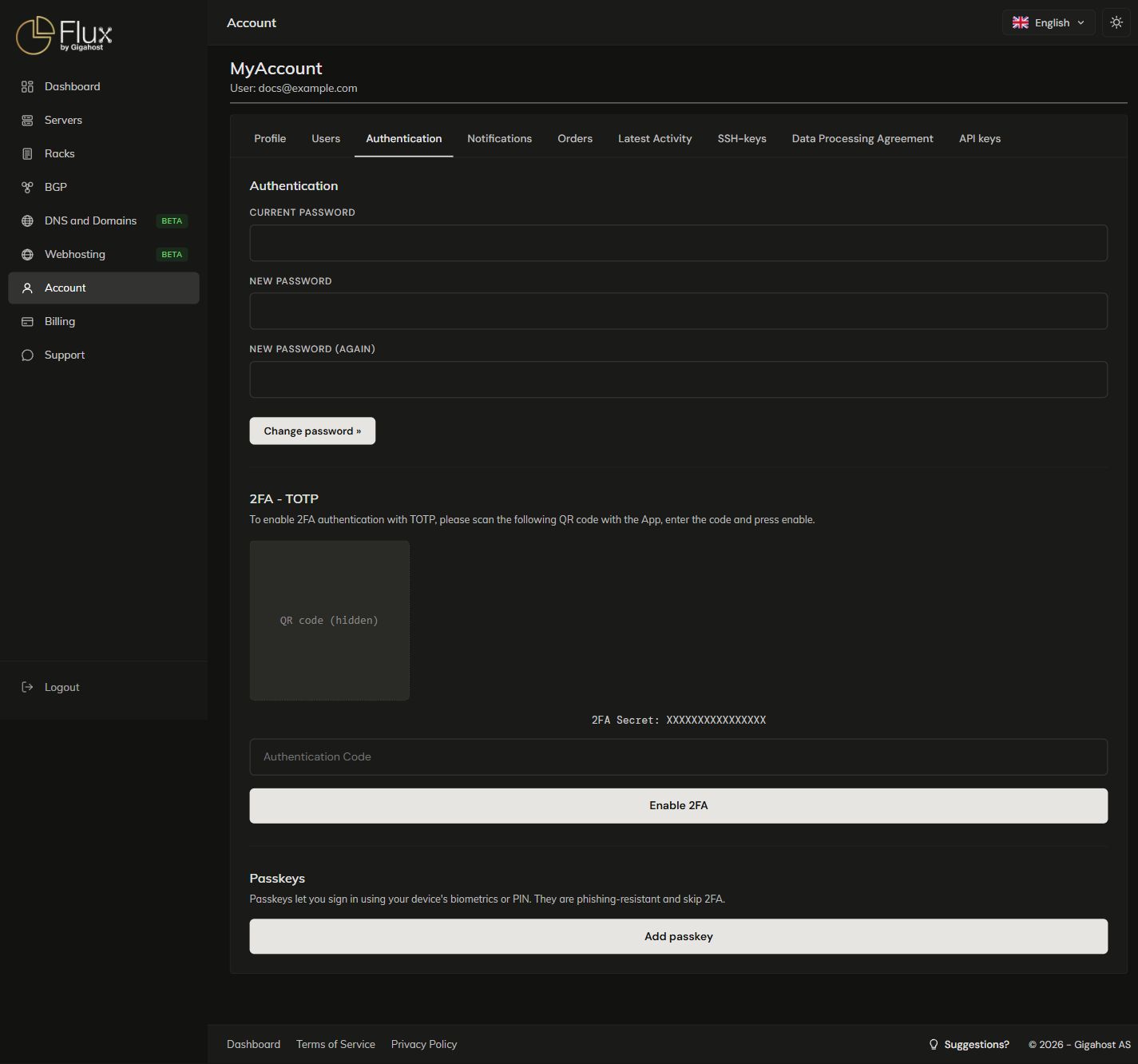
Endre passord
Det nye passordet må ha minst 7 tegn. Det gjelder med en gang, og du forblir innlogget.
2FA med TOTP
Tofaktorautentisering (2FA) fungerer med alle vanlige autentiseringsapper (Google Authenticator, Authy, 1Password, Bitwarden, Aegis). Når det er på, spør hver innlogging etter den 6-sifrede koden i tillegg til passordet. For API-et, se API → Autentisering.
TIPS
Lagre hemmeligheten som vises under QR-koden, i en passordbehandler. Mister du telefonen, trenger du den for å sette opp appen på en ny enhet.
Deaktivere 2FA
Du trenger en gjeldende kode fra autentiseringsappen for å slå av 2FA. Når du slår det av, lages en ny hemmelighet, så for å slå det på igjen skanner du den nye QR-koden; den gamle oppføringen i appen virker ikke lenger.
Passnøkler
En passnøkkel logger deg inn med enhetens biometri, PIN-kode eller en fysisk sikkerhetsnøkkel, uten passord eller 2FA-kode. Passnøkler krever en nettleser med støtte for WebAuthn.
Registrere en passnøkkel
Klikk Legg til passnøkkel, gi den et navn du kjenner igjen, og bekreft i nettleserens dialog. Avbryter du nettleserdialogen, registreres ingenting, og ingen feil vises.
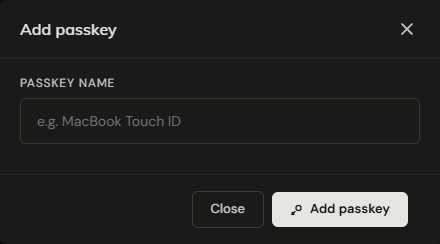
Registrer en passnøkkel til på en annen enhet, så har du en reserve.
Logge inn med passnøkkel
Skriv inn e-postadressen din på innloggingssiden. Har kontoen passnøkler, tilbyr nettleseren å logge deg inn med en av dem.
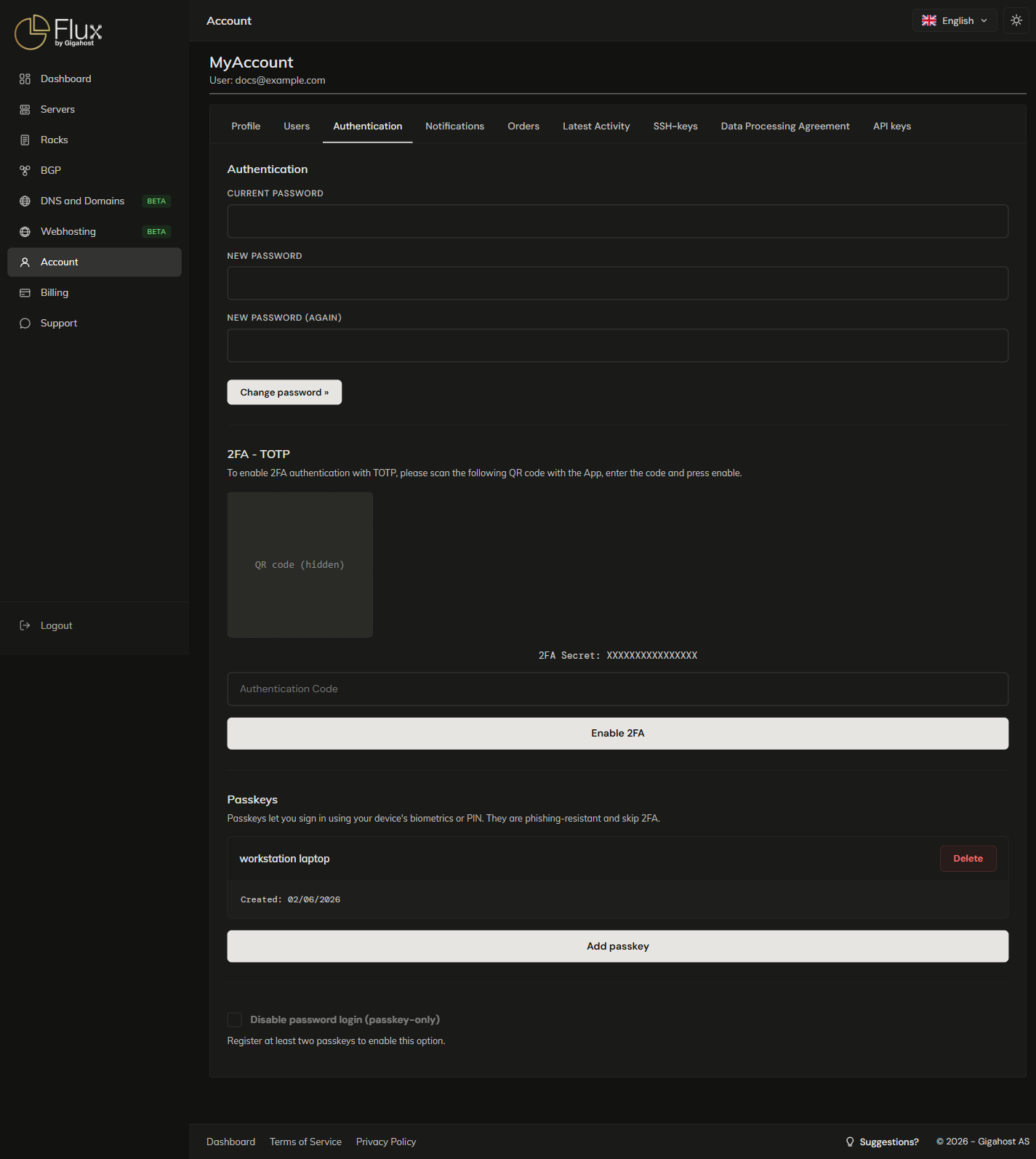
Administrere eksisterende passnøkler
ADVARSEL
Sletting av en passnøkkel gjelder med en gang. Er kontoen satt til kun passnøkkel og færre enn to passnøkler gjenstår, slås passordpålogging automatisk på igjen.
Deaktivere passordpålogging (kun passnøkkel)
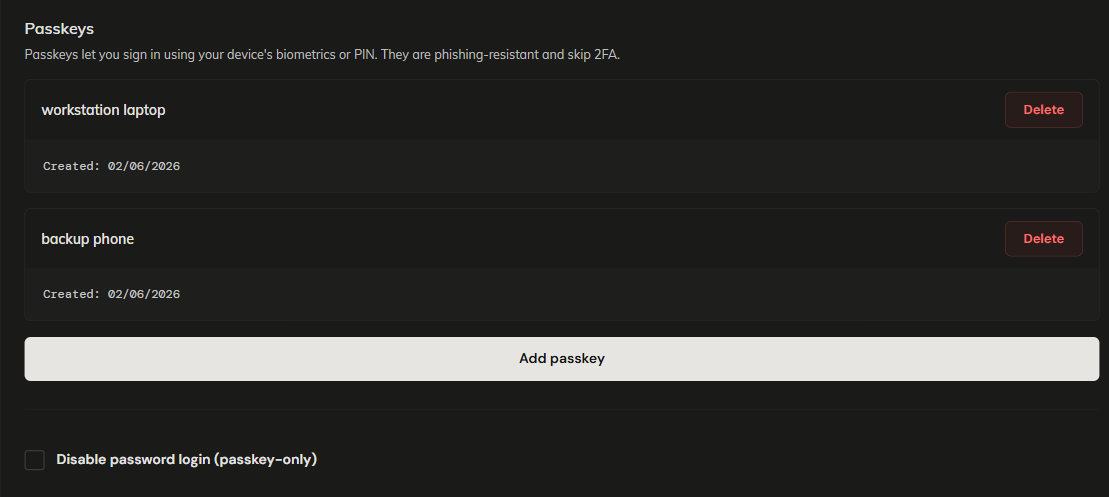
Deaktiver passordpålogging (kun passnøkkel) gjør passnøkler til eneste måte å logge inn på, både i Flux og i API-et. Passordet og 2FA-kodene dine slutter å virke, og POST /authenticate avviser passord. Valget krever minst to registrerte passnøkler, og du bekrefter det med det gjeldende passordet ditt.
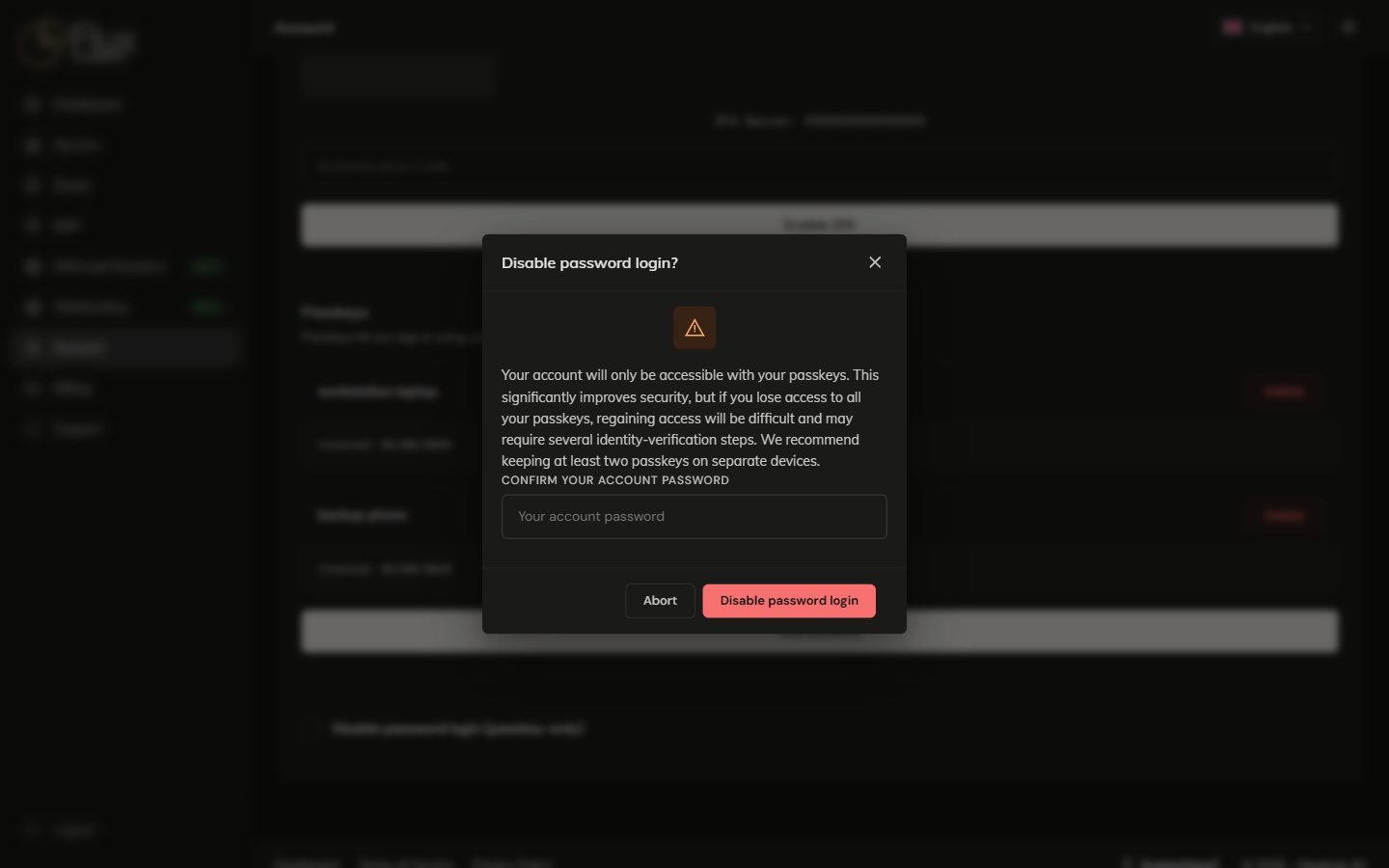
ADVARSEL
Ha minst to passnøkler på separate enheter før du aktiverer dette, for eksempel Touch ID på laptopen og en fysisk sikkerhetsnøkkel (som en YubiKey) du oppbevarer hjemme. En passnøkkel på laptopen og en til i den samme laptopens synkroniserte nettleser er begge borte om laptopen er det. Mister du alle passnøklene, må du gjennom identitetskontroll hos support for å komme inn igjen.
For å slå på passordpålogging igjen fjerner du krysset. Sletter du passnøkler til færre enn to gjenstår, slås passordpålogging automatisk på igjen, så du ikke blir låst ute.
Passnøkkel eller 2FA
| Passnøkkel | Passord + TOTP | |
|---|---|---|
| Phishing-sikker | Ja (nøkkelen er bundet til gigahost.no) | Nei; phisher noen en TOTP-kode, har angriperen 30 sekunder på å bruke den |
| Synkronisering mellom enheter | Avhenger av plattform (iCloud / Google / 1Password synkroniserer passnøkler; YubiKey gjør det ikke) | TOTP-hemmeligheten kan skannes på nytt |
Du kan bruke begge: passnøkkel til den daglige innloggingen og passord + TOTP som reserve.
TIPS
Til skript og integrasjoner bruker du API-nøkler i stedet for passordet eller en passnøkkel. De har avgrensede tilganger og kan tilbakekalles enkeltvis uten at det påvirker innloggingen din.