
ISO-installasjon via konsollen på dedikert server (AMD Ryzen / ASRock)
Start en dedikert AMD Ryzen-server (ASRock B550M, B650M PRO RS og lignende hovedkort) fra en ISO-fil via IPMI-konsollen.
1. Åpne konsollen
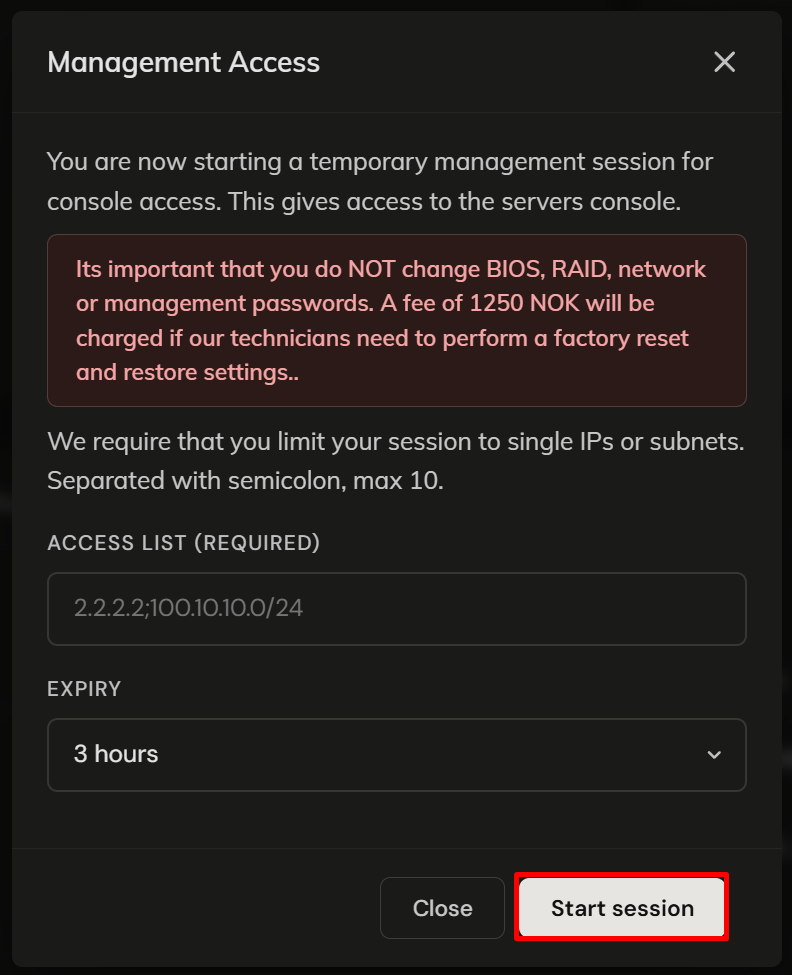
Klikk Konsoll og start en administrasjonsøkt.

ADVARSEL
Ikke endre BIOS-, RAID-, nettverks- eller administrasjonspassord under økten. Et gebyr på 1 250 NOK belastes hvis Gigahosts teknikere må gjøre en fabrikktilbakestilling for å gjenopprette innstillingene.
2. Åpne Server Viewer
Klikk Konsollenke i banneret på serversiden.


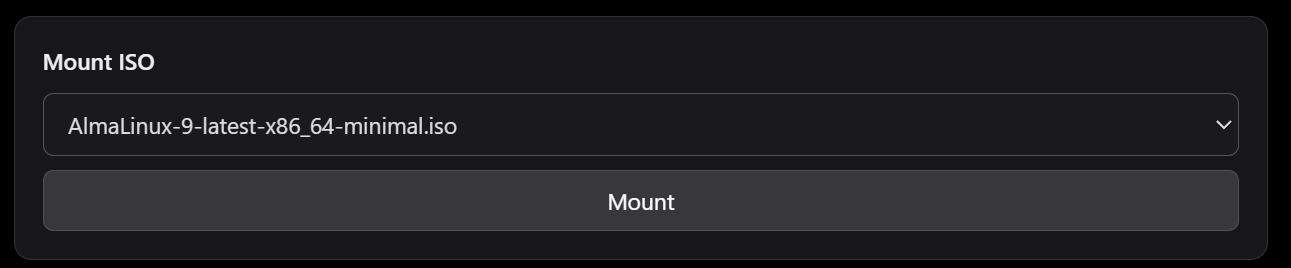
3. Monter en ISO-fil
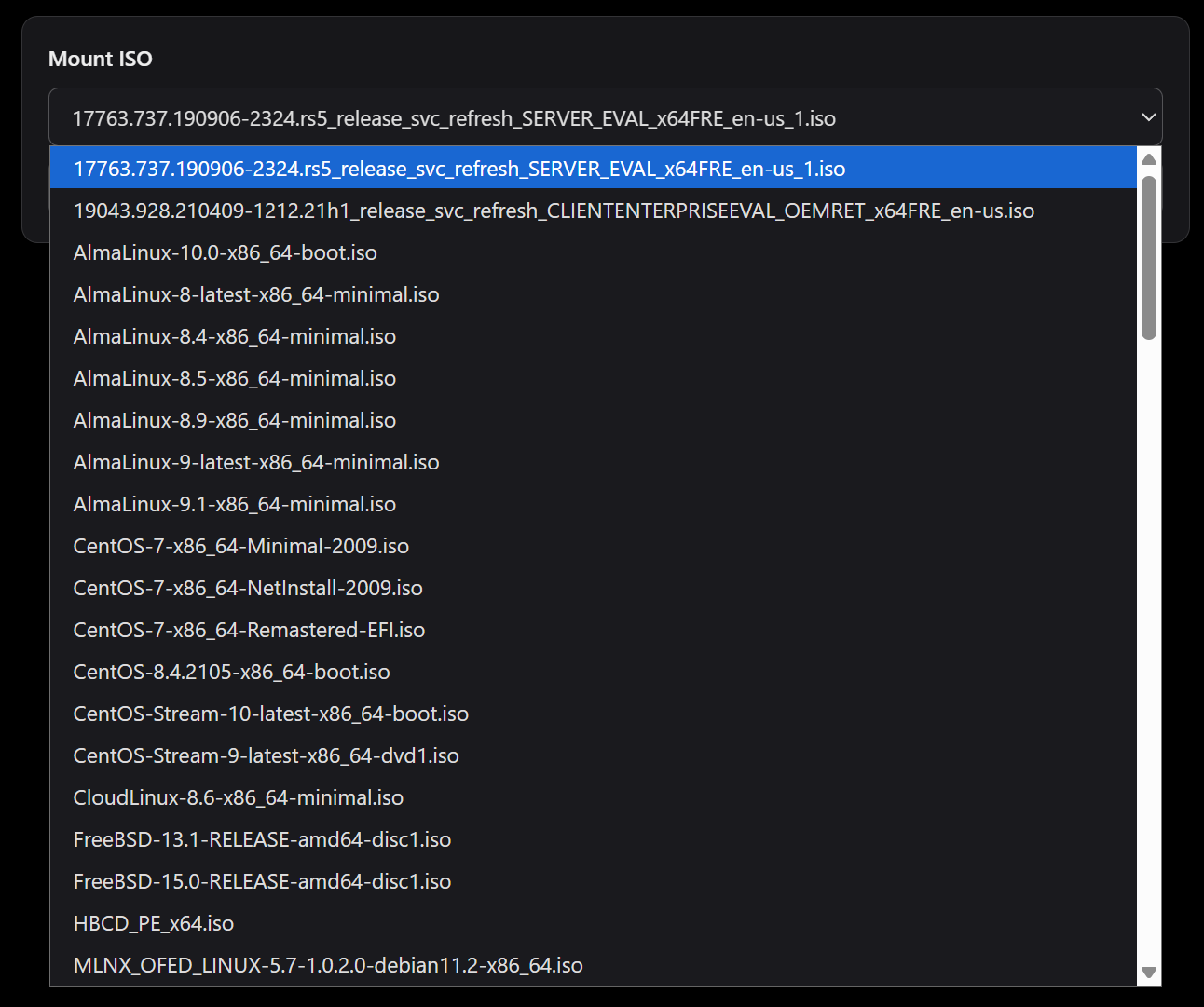
Klikk ISO i verktøylinjen i Server Viewer, velg ISO-filen og klikk Mount.
TIPS
Hvis ISO-filen du trenger ikke er i listen, opprett en supportsak og be om at den legges til.
4. Slå på serveren
En svart skjerm i konsollen betyr at serveren er slått av. Slå den på med Power i Server Viewer eller fra Flux.
5. Start fra ISO-filen
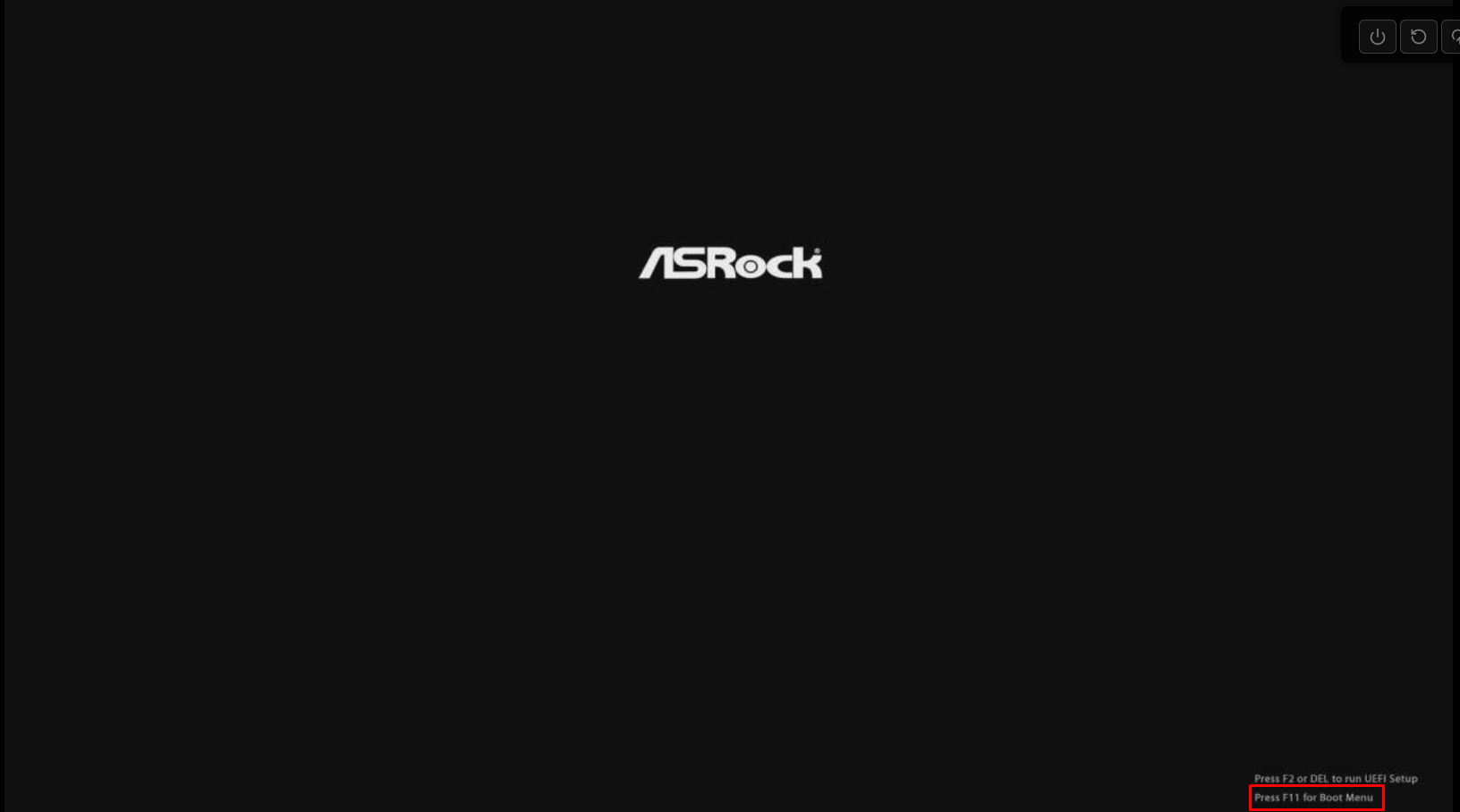
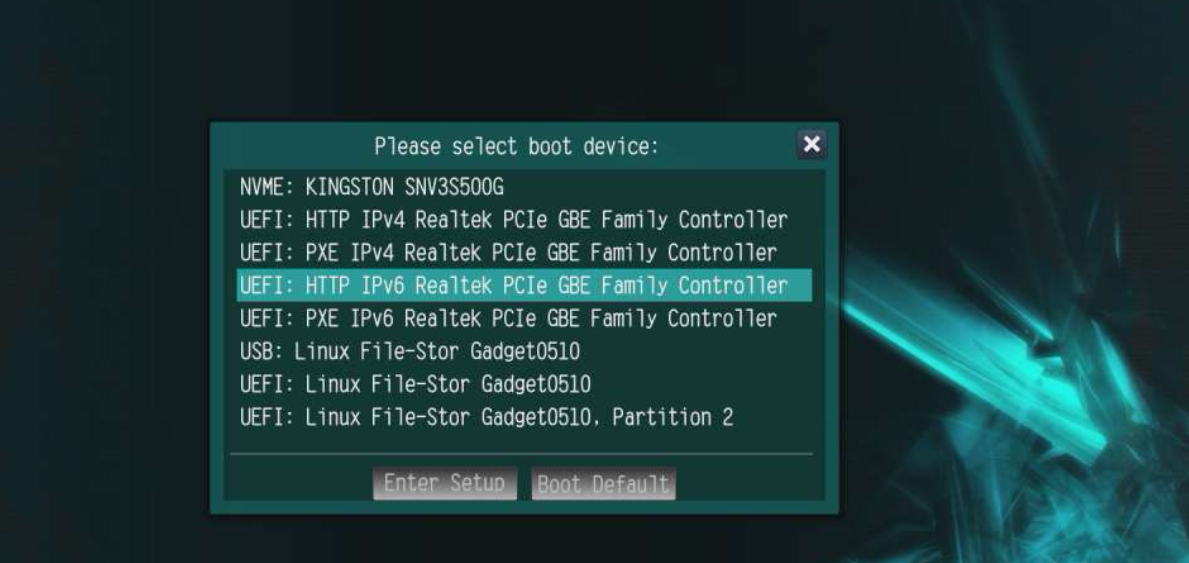
Trykk F11 på oppstartsskjermen for å åpne oppstartsmenyen, og velg UEFI- eller USB-oppføringen for Linux File-Stor.